> For the complete documentation index, see [llms.txt](https://help.traveler.today/llms.txt). Markdown versions of documentation pages are available by appending `.md` to page URLs; this page is available as [Markdown](https://help.traveler.today/business/manager-object-events.md).
# Руководство для менеджеров. Объекты и Афиша
## Создание и редактирование объекта
Объекты – это основной элемент в системе, который позволяет отображать всю информации о туристических объектах в приложении. Объекты группируются по категориям и имеют Услуги. Любые созданные объекты после публикации отображаются в приложении, могут обновляться или архивироваться.
Для получения списка доступных объектов необходимо в боковом меню сайте перейти в раздел «Объекты» и выбрать категорию объекта. Чтобы увидеть все существующие объекты, необходимо перейти в категорию **«Все».** Она создана для удобства навигации на сайте и просмотра статуса всех объектов.\
\
Для создания новых объектов необходимо нажать на кнопку «Создать» в верхнем меню.
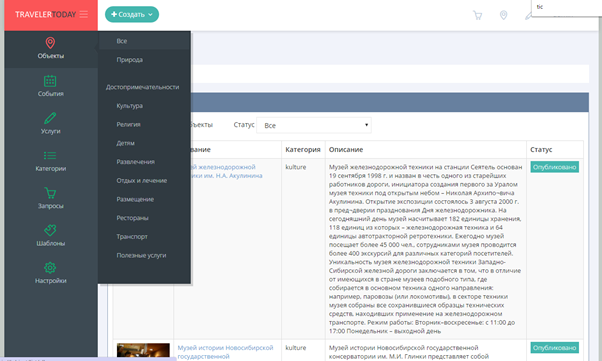
Объекты могут быть опубликованы, на модерации или в статусе черновика. Опубликованные объекты отображаются в приложении, объекты на модерации ждут одобрения модератора, а черновики видите только вы и модератор.
Карточка объекта представляет из себя набор полей и панель управления объектом, список услуг объекта, панель отправки сообщений.

**ID** – уникальный идентификатор объекта в системе, проставляется автоматически и служит для удобства организации работы в системе.
Каждый объект имеет **Категорию**. Её необходимо выбрать при создании объекта или если необходимо пересоздать её.
**Координаты** объекта указываются в виде двух чисел долготы и широты. Маркер на карте синхронно перемещается с изменением координат.

**Время работы** указывается в минутах. Если объект доступен для посещения только с 10 утра, то указывается цифра 600 (60 минут \* 10 часов).
Все контакты указываются в формате, описанном в соответствующих полях. Есть возможность добавления дополнительных контактов по кнопке «Добавить» справа.
**Изображения** объектов можно добавлю в неограниченном количество. Но рекомендуется не больше пяти. Подпись изображения отображается в мобильном приложении при нажатии на него в карточке объекта.
Кнопка **«Сохранить»** позволяет создать черновик или обновить уже существующий объект.
**«Опубликовать»** позволяет отобразить черновик объекта в приложении. После публикации Объект можно только **«Архивировать»** и **«Восстановить»** после архивации. Удаление запрещено так как пользователь мог уже получить Объект к себе на устройство. Кнопка **«Promo»** добавляет приоритет объекту и ставит его на первое место в категории объектов (обычная сортировка по алфавиту) для быстрого доступа.
#### Создание услуг: афиши
Каждый объект имеет набор услуг, которые он может предоставить. Это могут быть расписания мероприятий, афиши, услуги проживания или описание каких-то дополнительный функций объекта.Список услуг объекта располагается в карточке объекта или в общем списке всех услуг в боковом меню (для удобства навигации).

Для создания услуги необходимо нажать «Создать» или перейти в уже существующую услугу.
**ID** – уникальный идентификатор услуги в системе, проставляется автоматически и служит для удобства организации работы в системе.
**Объекта** – объект в котором была создана услуга. Услуга, опубликованная в объекте уже не может перейти в другой и может быть только архивирована или изменена на другую.
**Тип услуги** – каждая из услуг должна иметь тип, чтобы отображаться на определенной вкладке на карточке объекта в мобильном приложении. Его необходимо выбрать при создании услуги из доступных для категории объекта в котором она создана.

**Цена** услуги указывается, если необходимо. Она отображается отдельной строкой в описании услуги в приложении.

**Изображения** услуг можно добавлю в неограниченном количество. Но рекомендуется не больше пяти. Подпись изображения отображается в мобильном приложении при нажатии на него в карточке услуги.
**Время действия** позволяет указать время отображения услуги в мобильном приложении и добавить время события, (см. подсказку рядом с полем), а также добавить услуги в «Афишу» кнопкой **«Promo ON».** Настроек времени отображения может быть любое количество, например, для создания разных тарифов на услуги в разное время года или определенные дни. Поле **«Цена»** в настройки времени заменяет стандартное значение на время действия услуги.
**Пример 1: ваше событие будет 20.02.18.** В "показывать от" ставьте дату с текущего дня до завершения мероприятия. Другими словами, это время рекламирования. В "событие от" указывайте конкретную дату и время 20.02.18 21:00. Итог: афиша будет отображаться в указанном периоде с подписью даты "20.02.18 21:00"

**Пример 2: ваше событие идет несколько дней с 20.02. до 24.02.** В "показывать от" ставьте дату с текущего дня (к примеру сегодня 13.02) до завершения мероприятия (24.02). В "событие от" указывайте конкретный период, когда стартует и завершается событие. Итог: афиша будет отображаться с 13.02-24.02 с подписью дат "20.02.18 - 24.02"

Все созданные настойки времени действия услуг отображаются в меню «События», где указана даты, ссылки на услуги. Это позволяет легко отследить какие объекты в данный момент действуют и отображаются в «Афише» в приложении в порядке убывания.

Кнопка **«Сохранить»** позволяет создать черновик или обновить уже существующую услугу.
**«Опубликовать»** позволяет опубликовать отобразить черновик услуги в приложении. После публикации Услугу можно только **«Архивировать»** и **«Восстановить»** после архивации. Удаление запрещено так как. пользователь мог уже получить Услугу к себе на устройство.